L'espace où votre client se connecte
Ce qu'un client voit et fait sans vous solliciter : ouvrir son instance, l'arrêter, lire ce qu'il paie, régler une échéance en retard, redimensionner son offre. Et la règle derrière tout cela — rien n'est jamais débité hors session.
Vérifié le 18 septembre 2026
Tous les autres guides s'adressent à vous. Celui-ci décrit ce que voit votre client quand il se connecte — parce que le volume de votre support dépend de ce qu'il peut faire sans vous écrire.
L'espace s'appelle Mon espace, et il est en marque blanche : votre marque, votre domaine, aucune mention de nous. Ce qui suit, c'est le même écran vu de votre côté.
Deux portes d'entrée, dont une qui n'est pas la vôtre
Un client créé sur votre environnement — par vous, ou via un lien d'inscription — se connecte et arrive sur son tableau de bord : en haut, ce qui réclame son attention et quatre chiffres (instances, montant à régler, prochaine échéance, dernier paiement) ; en dessous, trois onglets — Vue d'ensemble (ses instances), Abonnements et paiements, Nouvelle instance.
Quelqu'un qui a acheté sur le marché public, lui, n'est rattaché à aucun prestataire unique. Ses instances sont réparties chez ceux qui les lui ont vendues : l'espace lui montre les siennes et, s'il ne peut le rattacher à aucun prestataire, le lui dit et le renvoie vers le marché plutôt que vers une page vide.
Vous rencontrerez la différence le jour où un client dira qu'il « ne retrouve pas son instance ». La question à poser est : où vous êtes-vous inscrit ?
Comment on y arrive. L'espace est à /portal, et il a désormais une porte visible depuis chaque
page publique : le lien Espace client dans la barre du site, Mon espace dans celle du marché, un
encart sur la page de connexion des intégrateurs qui renvoie un client égaré vers son espace ou vers le
marché, et Espace client dans le pied de page. Un client qui se connecte par erreur à la console des
intégrateurs n'y verra jamais ses instances : ce sont deux comptes distincts.
La session tient toute seule. Le jeton d'accès dure cinq minutes, mais l'espace le renouvelle avant qu'il n'expire — au chargement, à chaque retour sur l'onglet, et toutes les quelques minutes tant que l'onglet est visible. Si la session est réellement finie mais que la connexion du fournisseur d'identité tient encore, l'espace la reprend sans rien demander ; sinon il affiche la carte de connexion avec « votre session a pris fin ». Un client n'a plus à recharger la page pour « se reconnecter ».
Les instances, et ce qu'un client peut en faire
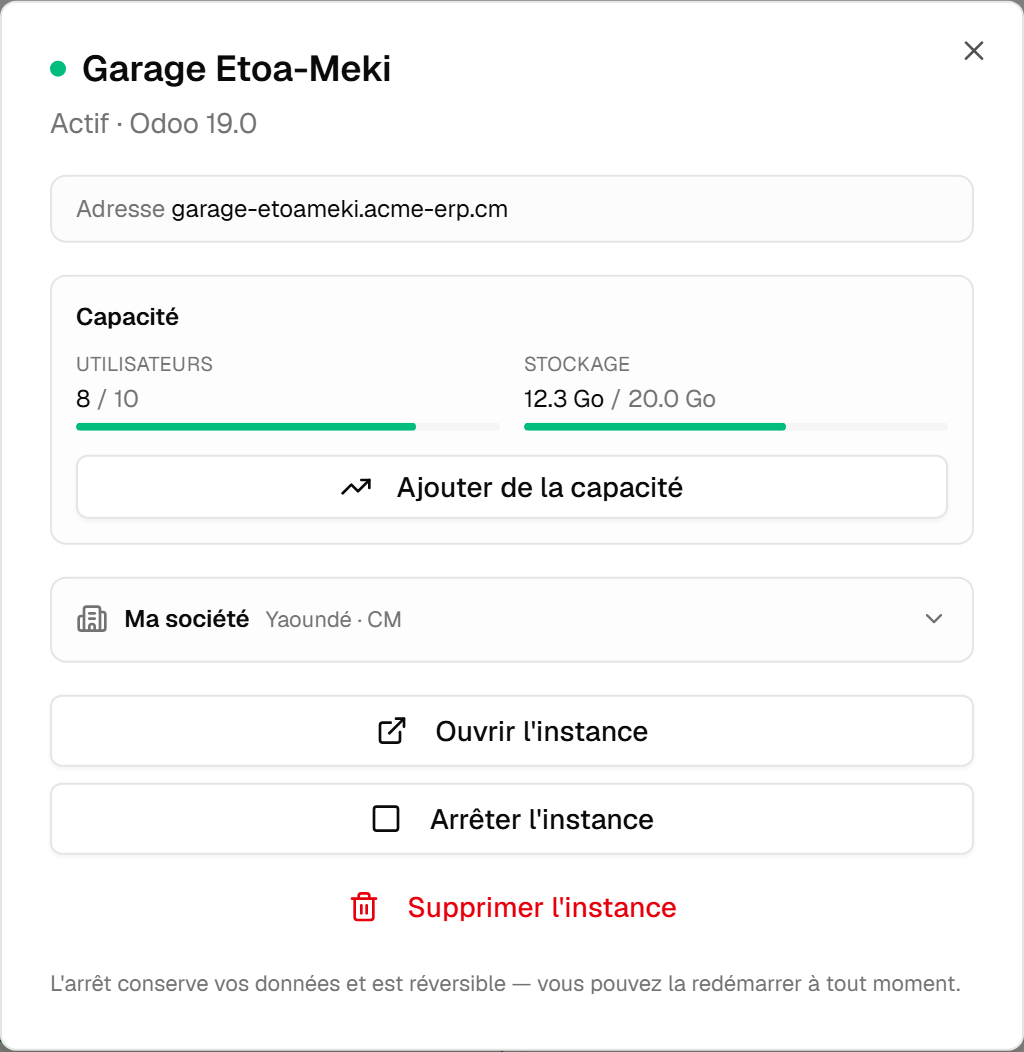
En ouvrir une lui donne quatre actions et deux panneaux.
| Action | Ce qu'elle fait |
|---|---|
| Ouvrir l'instance | Son Odoo, dans un nouvel onglet. |
| Arrêter l'instance | Réversible. Données conservées, l'adresse cesse de répondre. |
| Démarrer l'instance | De nouveau en service. |
| Supprimer l'instance | Définitif, derrière une confirmation qui le dit. |
Oui : un client peut supprimer sa propre instance. On lui pose d'abord une question claire, en précisant que c'est irréversible. Si ce n'est pas ce que vous voulez pour un client donné, la réponse n'est pas de masquer le bouton mais de tenir les sauvegardes décrites dans le guide correspondant : la suppression lui appartient, la récupération vous appartient.
Les deux panneaux sont la Capacité — utilisateurs et stockage face à ce que son offre comprend, avec de quoi en acheter davantage — et ses informations d'entreprise, qui deviennent la société à l'intérieur de son Odoo. Un axe que personne n'a mesuré est affiché non mesuré, et non zéro.
Gérer ouvre désormais la page de l'instance, où chaque panneau a sa colonne (plus de dialogue
qui défilait de côté). Deux panneaux de plus depuis le 18/09/2026, calqués sur le gestionnaire de bases
d'Odoo Online :
Mes sauvegardes — la copie automatique de chaque jour, une copie à la demande, l'export complet
de ses données, chacune téléchargeable — et Dupliquer, qui achète une nouvelle instance démarrant
avec une copie de celle-ci, facturée comme toute instance. La case « Copie de test » coupe les envois
d'e-mails, les actions planifiées et les paiements, désactive tous les utilisateurs sauf
l'administrateur et lui remet un nouvel accès. Restaurer une copie sur une instance vivante reste
votre geste, depuis l'onglet Instances : le client vous indique la date. Et Mon domaine : le client
saisit erp.sonentreprise.com, le panneau lui donne l'enregistrement DNS à créer (hôte relatif et
valeur), vérifie en direct, et n'active le domaine qu'une fois qu'il pointe ici — un nom que la
plateforme sert déjà, le vôtre compris, est refusé.
Ce qu'il paie
L'onglet Abonnements et paiements liste ses abonnements : une carte par chose payée, avec son état, le montant, la durée couverte et les dates qui comptent — chacune dans une phrase vraie de cet état, et de ce que la date est passée ou à venir. Une carte « résiliée » ne dit plus « service assuré jusqu'au » avec une date déjà dépassée.
Quatre états, et la phrase à côté n'est pas la même :
- Actif — « prochain renouvellement le … (dans N jours) ».
- Essai — « fin de l'essai le … ».
- Paiement en retard — « en retard depuis le … » et « à régler avant le … », le second en gras. Une fois le délai passé, la carte le dit : l'instance peut être suspendue à tout moment.
- Résilié — « résilié le … pour défaut de paiement », « instance suspendue depuis le … ». Payer la réactive, et la nouvelle période démarre le jour du paiement.
Tout ce qui réclame une action apparaît aussi en haut du tableau de bord, avec le bouton qui y mène : un paiement en retard, une instance suspendue, chacun avec le montant et la date.
En dessous des cartes, l'historique des paiements : chaque achat et chaque renouvellement, avec son état. Un paiement échoué porte sa raison à côté, dans la langue du client : délai de confirmation dépassé, solde insuffisant, refus depuis le téléphone, refus de l'opérateur… pour qu'un client refusé sache s'il doit relancer, recharger, ou essayer un autre moyen. Un paiement expiré n'a rien prélevé, et le client peut le relancer depuis la carte.
Payer, et pourquoi rien ne se déclenche tout seul
C'est la règle à retenir, et elle explique tout l'écran : aucun moyen de paiement ici ne débite un client hors session. Il n'existe pas de mandat enregistré qui prélèverait discrètement à l'échéance.
Une période impayée n'est donc pas un échec : c'est un montant en attente. Le client vient dans l'espace et appuie sur le bouton — c'est seulement là que quelque chose se passe : une demande de code sur son téléphone, ou une page de paiement sécurisée dans un nouvel onglet. Lequel des deux, c'est son choix, et tout est sur la carte au-dessus du bouton : le prestataire, la méthode, et le numéro qui sera débité — visible pour pouvoir être corrigé.
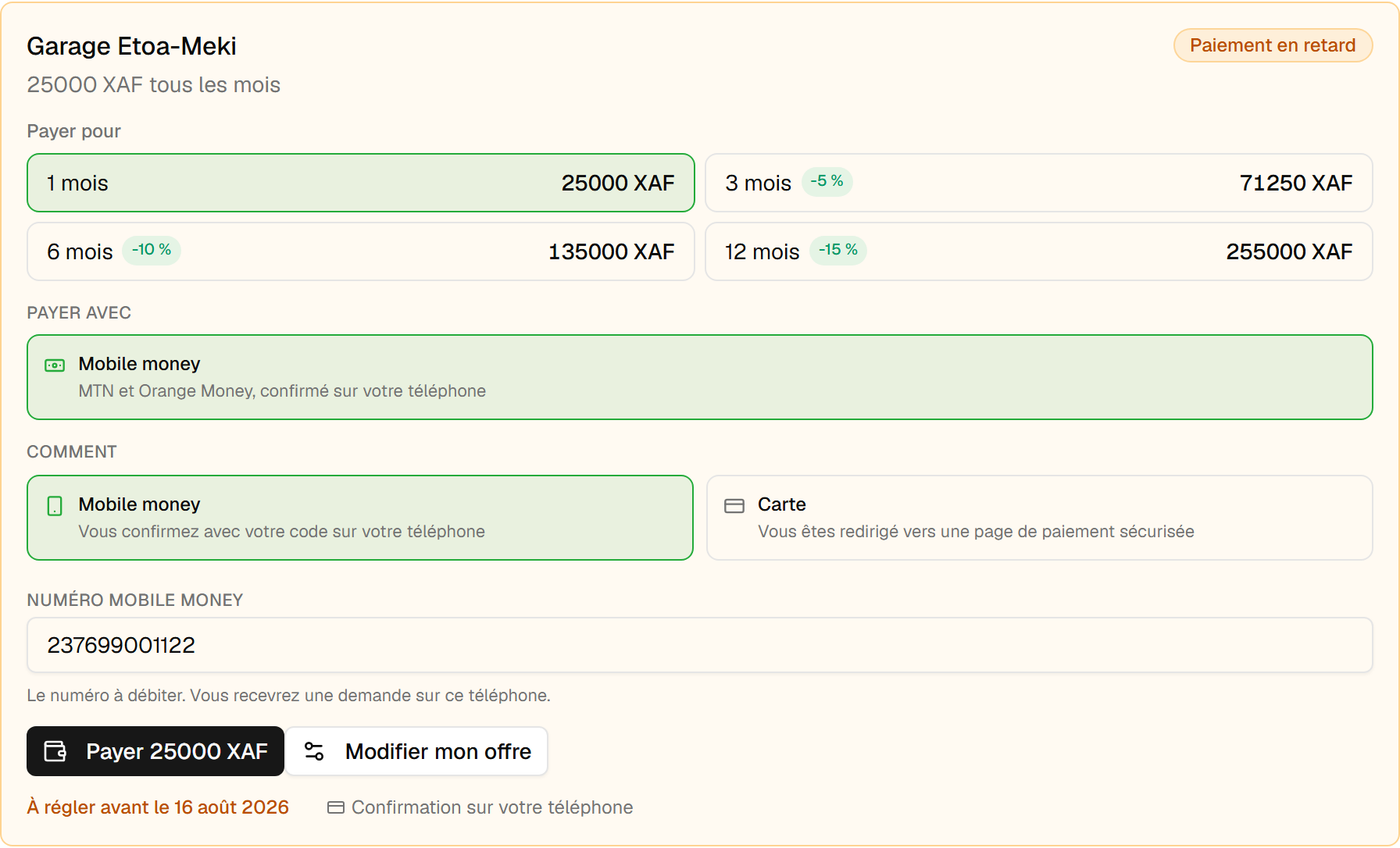
Deux conséquences à anticiper. Un renouvellement n'aura pas lieu tant que personne ne le regarde : l'avis d'échéance compte donc davantage qu'ailleurs. Et un client dont la carte SIM a changé peut le corriger lui-même, ce qui était autrefois un ticket de support.
Si le montant ne peut pas être encaissé sur le moyen choisi — certains plafonnent ce qu'ils acceptent en une fois — la carte le dit avant qu'il n'appuie sur quoi que ce soit, et les durées qui ne passent pas sont grisées avec la raison. Un bouton qui ne pouvait mener qu'à un refus est pire qu'un bouton absent.
Grandir et rétrécir, sans vous
Modifier mon offre, sur la carte de l'abonnement, lui permet de bouger les axes que votre offre vend réellement — utilisateurs, stockage. Il y arrive aussi depuis la vue d'ensemble : sous les jauges de chaque instance, Ajuster ouvre directement ce panneau, parce que c'est devant « 5 / 5 utilisateurs » que la question se pose, pas dans l'onglet des paiements. Les deux sens ne sont pas symétriques :
- Vers le haut : il paie la différence pour les jours restants de la période déjà réglée, et l'augmentation prend effet immédiatement une fois payée.
- Vers le bas : cela ne coûte rien, ne rembourse rien, et prend effet au prochain renouvellement. C'est affiché comme programmé jusque-là, pour qu'une réduction demandée en mars n'arrive pas en avril comme une baisse inexpliquée.
Chaque chiffre de ce panneau vient du serveur, et le montant est retarifé au moment de la confirmation. Un prix qui a transité par un navigateur est un prix choisi par le navigateur ; celui-ci ne l'est jamais.
Une offre qui ne vend aucun de ces axes n'affiche aucun panneau : il n'y a rien à bouger, et un contrôle désactivé ne servirait qu'à l'inviter à appuyer dessus.
Ce que cela change pour vous
Trois choses découlent de tout ceci, et il vaut mieux les connaître avant le premier client.
Les identifiants affichés à la création d'une instance ne sont affichés qu'une fois. Votre client en est averti, dans ces termes. S'il les perd ensuite, le remède est celui du guide sur l'accès à Odoo : un nouveau mot de passe, émis par vous, qui annule l'ancien.
Suspendre n'est pas supprimer. Un client dont le délai de grâce est écoulé cesse d'être servi et conserve tout ; payer le réactive. Votre politique de quota peut produire le même effet pour une autre raison, et elle le réactive d'elle-même dès qu'il repasse sous sa limite.
Enfin, l'espace ne vaut que ce que vous avez mis dans l'offre. Le panneau de capacité, le choix des durées, le redimensionnement : chacun apparaît parce que l'offre vend cet axe. Une offre sans tarif par utilisateur est une offre dont les clients doivent vous écrire pour grandir. Cela peut être exactement ce que vous voulez ; ce ne doit pas être une découverte.