Gérer votre cluster
Une fois votre cluster connecté : ce que dit sa page, la place qui lui reste, ses nœuds, ses serveurs de bases de données, son agent, et comment le couper ou le retirer.
Vérifié le 5 novembre 2026
Un cluster connecté se pilote depuis sa page : page Équipe, bouton Clusters, puis son nom. Elle se lit avec la
permission team.view ; ce qui change le cluster un nœud, un serveur de bases, une mise à jour, un retrait demande
team.settings. Pour connecter un cluster, commencez par le guide Connecter votre propre cluster ; pour y créer
des environnements, voyez Vos environnements sur votre cluster.
Ce que dit la page du cluster
En haut, l'état du cluster, en un mot :
- Connecté : son connecteur est connecté et toutes les vérifications passent ; vous pouvez y créer des environnements.
- Connecté, pas prêt : une vérification bloque encore les nouveaux environnements.
- En attente d'installation : la commande d'installation n'a pas encore tourné.
- Injoignable : son connecteur n'est pas connecté. Les environnements continuent d'y tourner ; leur état, leurs journaux et leurs actions reviennent quand il se reconnecte.
- Coupé : la plateforme ne lui parle plus (plus bas).
Ce que ce cluster sait faire liste ce qu'il a mesuré, les lignes bloquantes d'abord, puis les avertissements, les informations et ce qui va bien : Kubernetes, les nœuds prêts, le stockage, l'entrée, les certificats, la base de données, le domaine, le téléchargement des images, les métriques, les serveurs de bases de l'équipe, les réglages des nœuds. Seule une ligne bloquante empêche d'y créer un environnement ; un avertissement dit ce qui manquera, par exemple les métriques en direct. Le cluster renvoie ses mesures toutes les dix minutes. Après une correction, Revérifier maintenant le fait mesurer tout de suite : la page se met à jour en quelques secondes, et rien ne change sur le cluster.
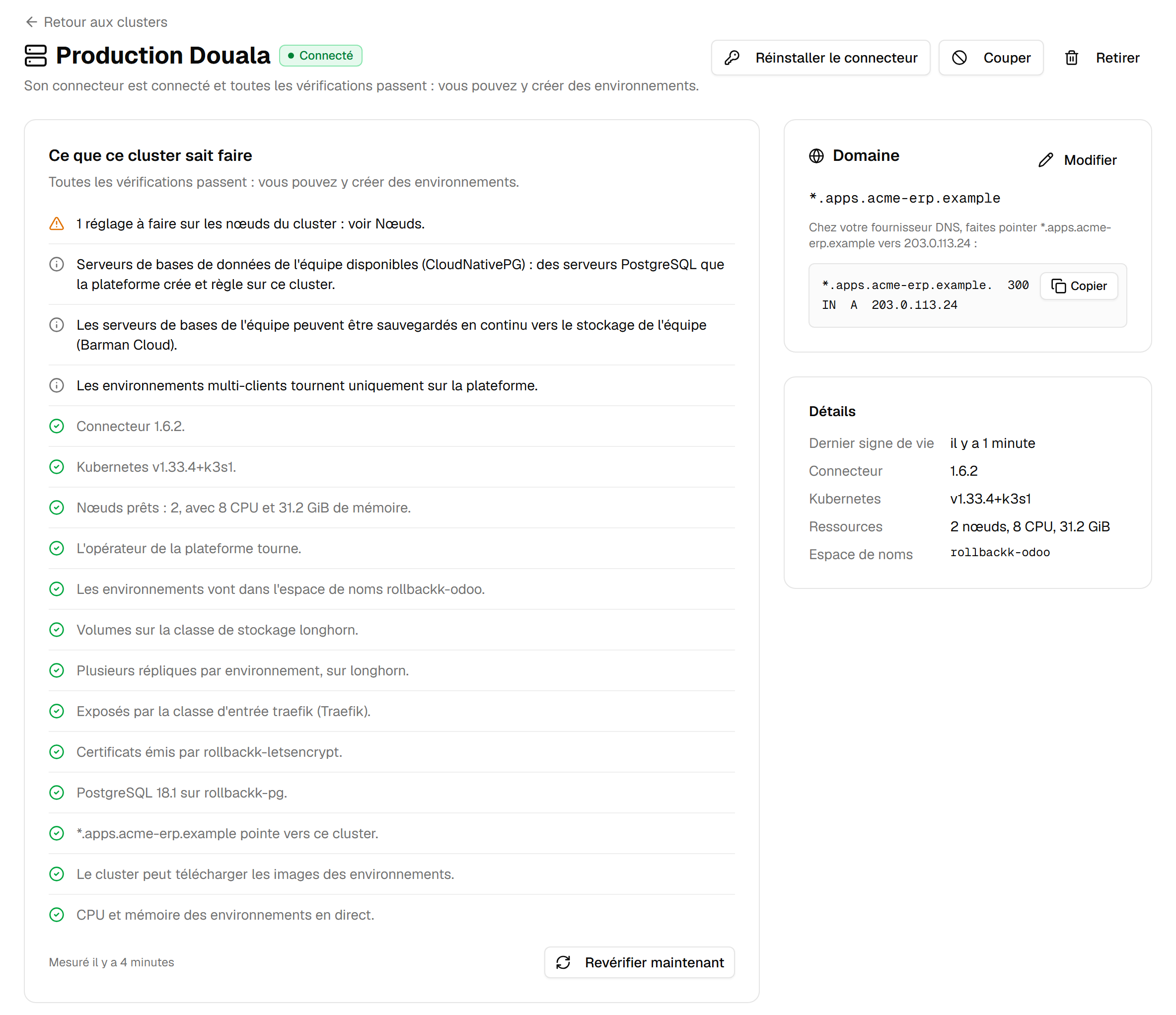
La carte Domaine donne l'enregistrement à créer chez votre fournisseur DNS pour que *.votre-domaine pointe vers
le cluster, avec l'adresse à viser quand le cluster la connaît. Le domaine se change ici ; le nouveau vaut pour les
environnements créés à partir de ce moment. En bas de la page, Environnements sur ce cluster liste ceux qui y
tournent, tels que le cluster les décrit ou tels qu'il les a décrits la dernière fois, quand il n'est pas connecté.
La place qui reste
Ressources du cluster, dans la section Nœuds, compte deux choses différentes sur les nœuds prêts :
- la réservation, ce que les pods demandent : c'est elle qui décide si un nouvel environnement trouve sa place. Un cluster peut se servir de très peu de son processeur et n'avoir pourtant plus de place ;
- l'usage, ce qu'ils consomment vraiment : il dit si ces réservations sont bien dimensionnées.
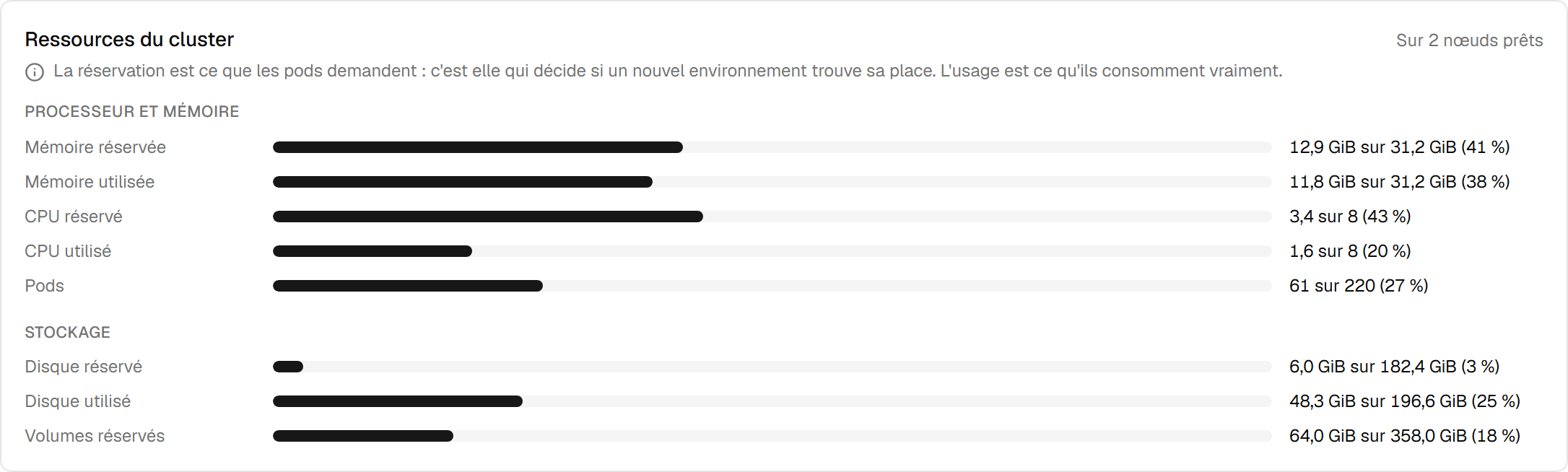
Les jauges vont de la mémoire et du processeur, réservés puis utilisés, au nombre de pods, puis au stockage : le disque réservé et utilisé, et les volumes de Longhorn quand il tourne. Quand une réservation atteint 95 %, la page prévient qu'un nouvel environnement attendra une place ; quand la mémoire utilisée dépasse de beaucoup ce qui est réservé, elle le dit aussi. Quand vous créez ou agrandissez un environnement sur ce cluster, son formulaire fait le même calcul et dit s'il tient.
Les nœuds
Le tableau donne, pour chaque nœud, son rôle, son état, ses alertes, son processeur, sa mémoire et son disque, sa
version et son adresse. Les réglages des nœuds sont relus chaque minute. Un nœud qui a quelque chose à corriger s'ouvre
de lui-même sur le problème et sur la commande qui le corrige à lancer sur le nœud, en administrateur, ou là où votre
kubectl atteint le cluster. Une limite de fichiers surveillés trop basse, par exemple, fait échouer les pods qui
surveillent des fichiers (« too many open files ») : la commande l'élève, et la garde après un redémarrage.
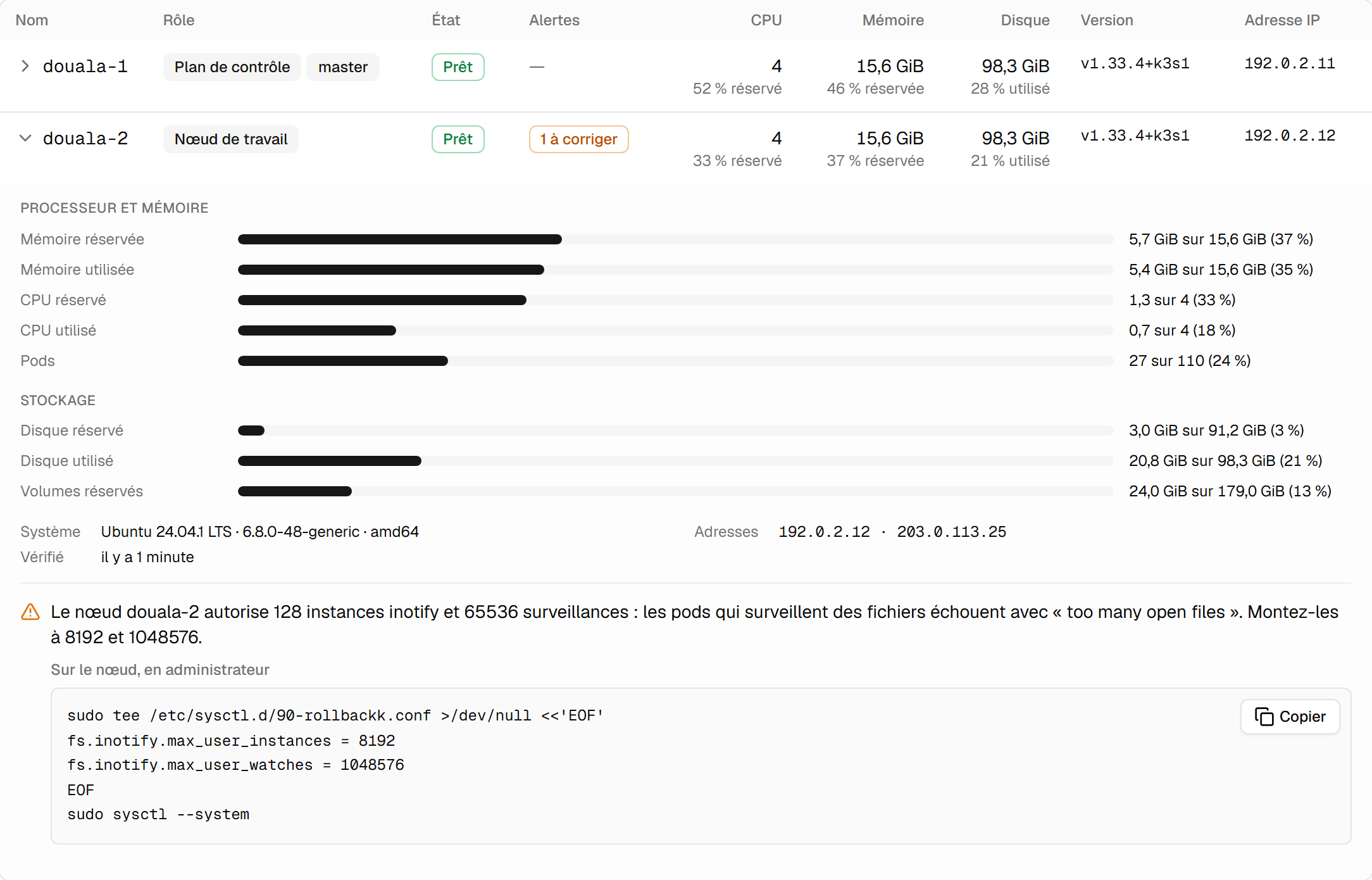
Ce qui concerne tout le cluster son horloge, les réglages de Longhorn, un plan de contrôle à deux nœuds est listé à part, au-dessus du tableau.
Ajouter un nœud
Ajouter un nœud prépare la nouvelle machine comme la première, et la fait rejoindre le cluster k3s dans sa version exacte. Choisissez d'abord ce que vous ajoutez :
- un nœud de travail, le cas courant : plus de processeur et de mémoire pour vos environnements ;
- un nœud du plan de contrôle, pour la haute disponibilité : à partir de trois, le cluster survit à la perte de l'un d'eux. Sur un cluster qui n'a qu'un serveur, une commande lancée une seule fois sur le premier nœud fait d'abord passer sa base d'état de SQLite à etcd.
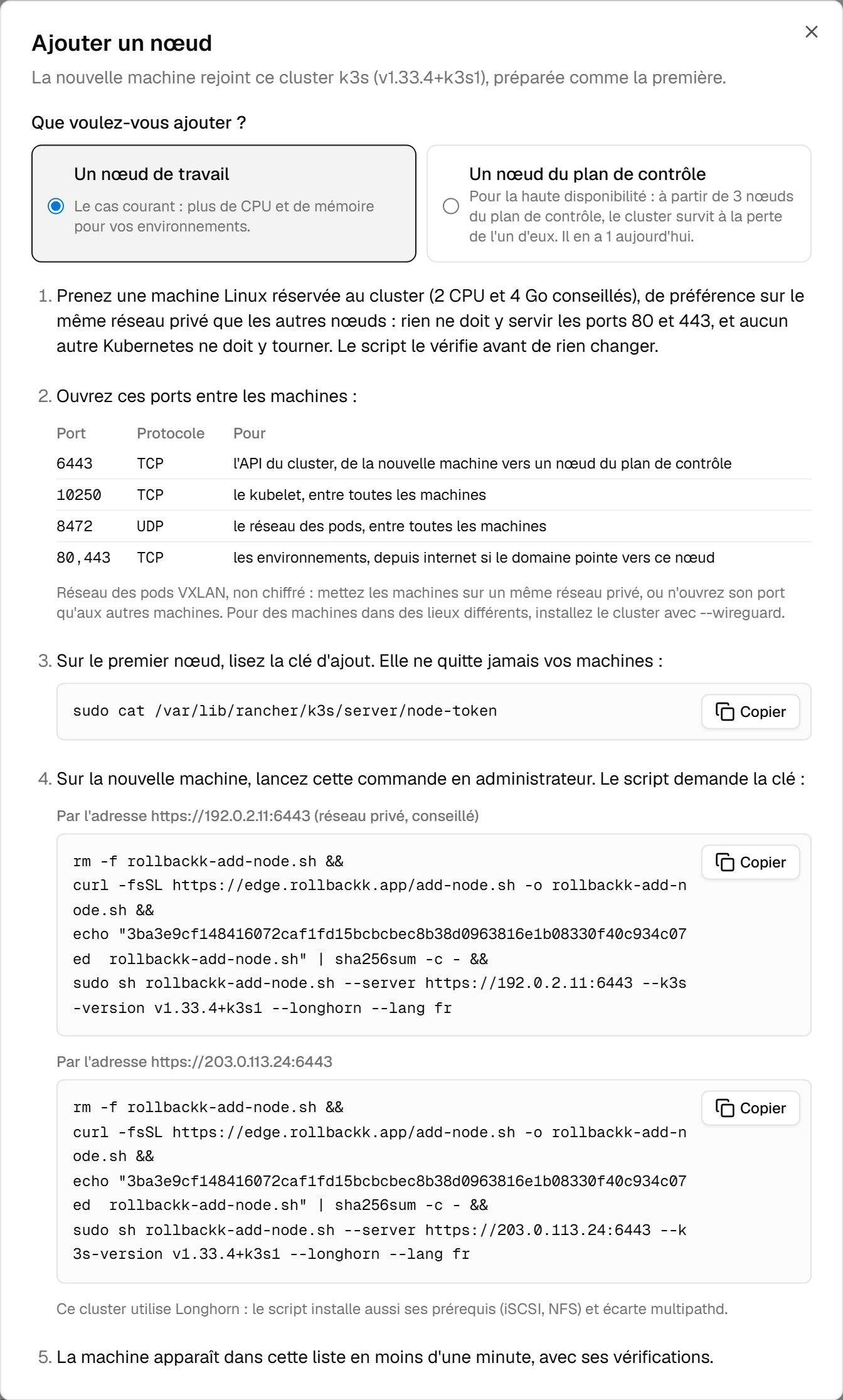
Puis, dans l'ordre : une machine Linux réservée au cluster (2 CPU et 4 Go conseillés), les ports à ouvrir entre les machines, la clé d'ajout à lire sur le premier nœud elle ne quitte jamais vos machines, et le script la demande , et la commande à lancer en administrateur sur la nouvelle machine, une par adresse du plan de contrôle, la privée d'abord. Sur un cluster qui utilise Longhorn, le script installe aussi ce qu'il lui faut. Le réseau des pods est celui choisi à l'installation : VXLAN, non chiffré, veut des machines sur un même réseau privé ; WireGuard, chiffré, permet des machines dans des lieux différents. La machine apparaît dans le tableau en moins d'une minute, avec ses vérifications.
Sur un cluster qui n'a pas été installé avec k3s, la page n'ajoute pas de nœud elle-même : ajoutez-le avec l'outil de votre distribution. Sur EKS, GKE ou AKS, elle donne les commandes qui agrandissent le groupe de nœuds depuis votre poste.
Les serveurs de bases de l'équipe
Les bases des environnements d'un cluster vivent sur ses serveurs PostgreSQL, de deux sortes :
- le PostgreSQL de l'installation : celui posé avec l'agent, ou le vôtre si l'installation l'a désigné ;
- les serveurs de bases que la plateforme crée sur votre cluster avec CloudNativePG, réglés pour Odoo, quand l'installation les a rendus disponibles leur ligne, dans « Ce que ce cluster sait faire », le dit.
Nouveau serveur de bases demande un nom, une classe de stockage et sa taille, les cœurs et la mémoire, le nombre d'instances et PgBouncer. Avec 2 ou 3 instances, une copie suit la première en continu et prend le relais si elle tombe ; sur un cluster à un seul nœud, elles partagent la même machine. PgBouncer regroupe les connexions des environnements, en mode session, celui qu'Odoo exige, et peut être ajouté plus tard. Les réglages de PostgreSQL sont proposés pour la taille choisie. La création prend quelques minutes : le serveur passe de « En création » à « Prêt ».
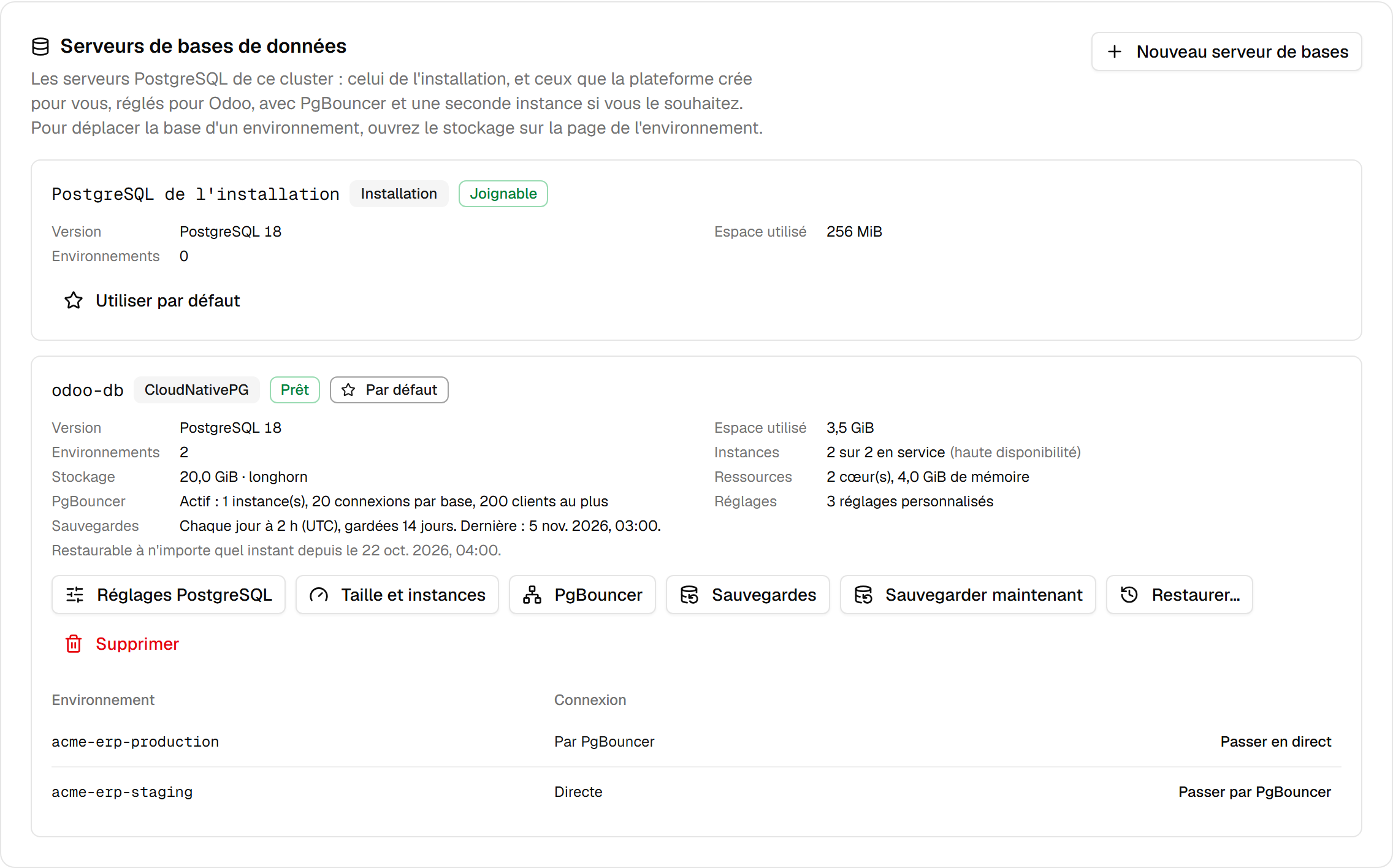
Sur sa carte :
- Utiliser par défaut : les nouveaux environnements du cluster naissent sur ce serveur de bases. Les autres y sont déplacés depuis leur page.
- La connexion de chaque environnement, dans le tableau de la carte : Passer en direct, ou Passer par PgBouncer. La plateforme vérifie d'abord que l'environnement se connecte par la nouvelle adresse, puis l'applique ; s'il tourne, il redémarre, en quelques secondes.
- Sauvegardes : en continu vers le stockage de sauvegarde de votre équipe, jamais celui de la plateforme les journaux de transactions au fil de l'eau, et une sauvegarde complète chaque jour à l'heure choisie, gardées le nombre de jours choisi. Sans ce stockage, elles sont refusées : il se connecte sur la page Équipe, comme le décrit le guide Connecter votre propre cluster. Sauvegarder maintenant en prend une tout de suite.
- Restaurer… crée un nouveau serveur de bases à partir de ces sauvegardes, tel qu'il était à l'instant choisi dans la période qu'elles couvrent. Basculer un environnement sur cette copie remet ses données à cet état.
- Quand une version plus récente existe, Passer à PostgreSQL et son numéro met le serveur à niveau, sur place, en gardant ses bases et ses réglages. Il est arrêté pendant ce temps : quelques minutes, davantage pour de grosses bases.
- Supprimer est refusé tant que quelque chose le retient : un environnement dessus, son rôle de serveur par défaut, un déplacement de base en cours, la copie de sécurité d'une base déplacée, ou le fait d'être le dernier serveur de bases du cluster. Ses sauvegardes déjà prises restent dans le stockage de l'équipe.
Une fois les environnements déplacés vers un serveur de bases de l'équipe, le PostgreSQL de l'installation se retire en réinstallant le connecteur : le guide Connecter votre propre cluster le décrit.
L'agent du cluster
Le connecteur et l'opérateur installés sur votre cluster se mettent à jour depuis la plateforme : aucune commande à lancer sur vos machines. La carte Agent du cluster dit la version qui tourne et celle que la plateforme a publiée.
- Mettre à jour automatiquement (activé par défaut) : chaque version publiée s'installe d'elle-même.
- Mettre à jour maintenant : la version publiée part tout de suite, même si l'automatique est coupé.
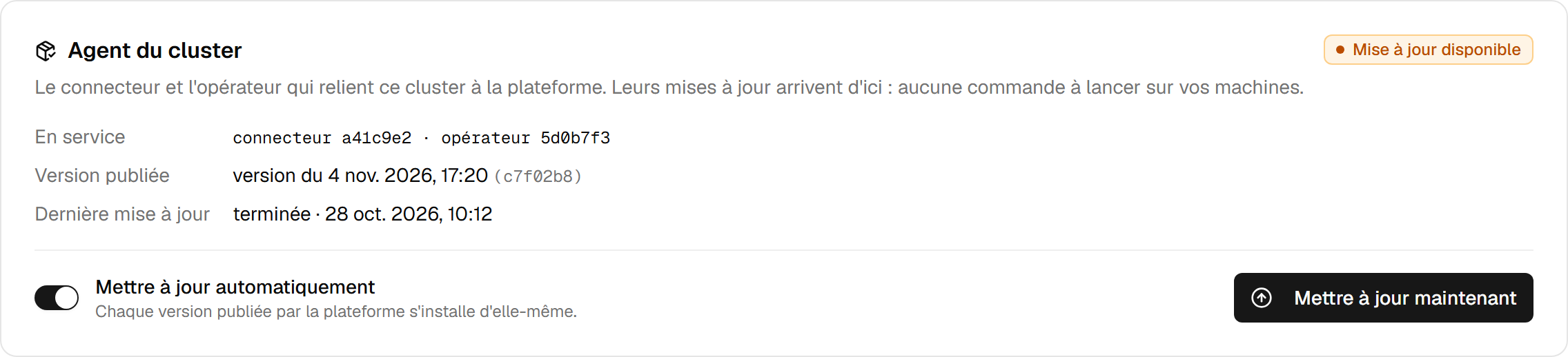
La nouvelle version démarre à côté de l'ancienne et ne la remplace qu'une fois connectée : vos environnements ne sont pas coupés. Si elle ne démarre pas, votre cluster remet la précédente de lui-même, et la page le dit.
Une mise à jour change le connecteur et l'opérateur, pas l'installation elle-même. Quand la page indique que l'installation est plus ancienne que celle de la plateforme, relancez la commande d'installation pour en profiter.
Couper ou retirer le cluster
Couper, en haut de la page, retire tout de suite l'identifiant du cluster et ferme sa connexion. Ses environnements continuent d'y tourner, mais la plateforme ne peut plus les déployer, les surveiller ni les mettre à jour. Pour le reconnecter, réinstallez le connecteur.
Retirer fait oublier le cluster à la plateforme. Dites d'abord ce que deviennent ses environnements : supprimés avant le retrait est refusé tant qu'il en reste , ou gardés en marche dessus, hors de la plateforme : plus de déploiements, de sauvegardes ni de mises à jour d'ici, et ils quittent votre liste d'environnements.
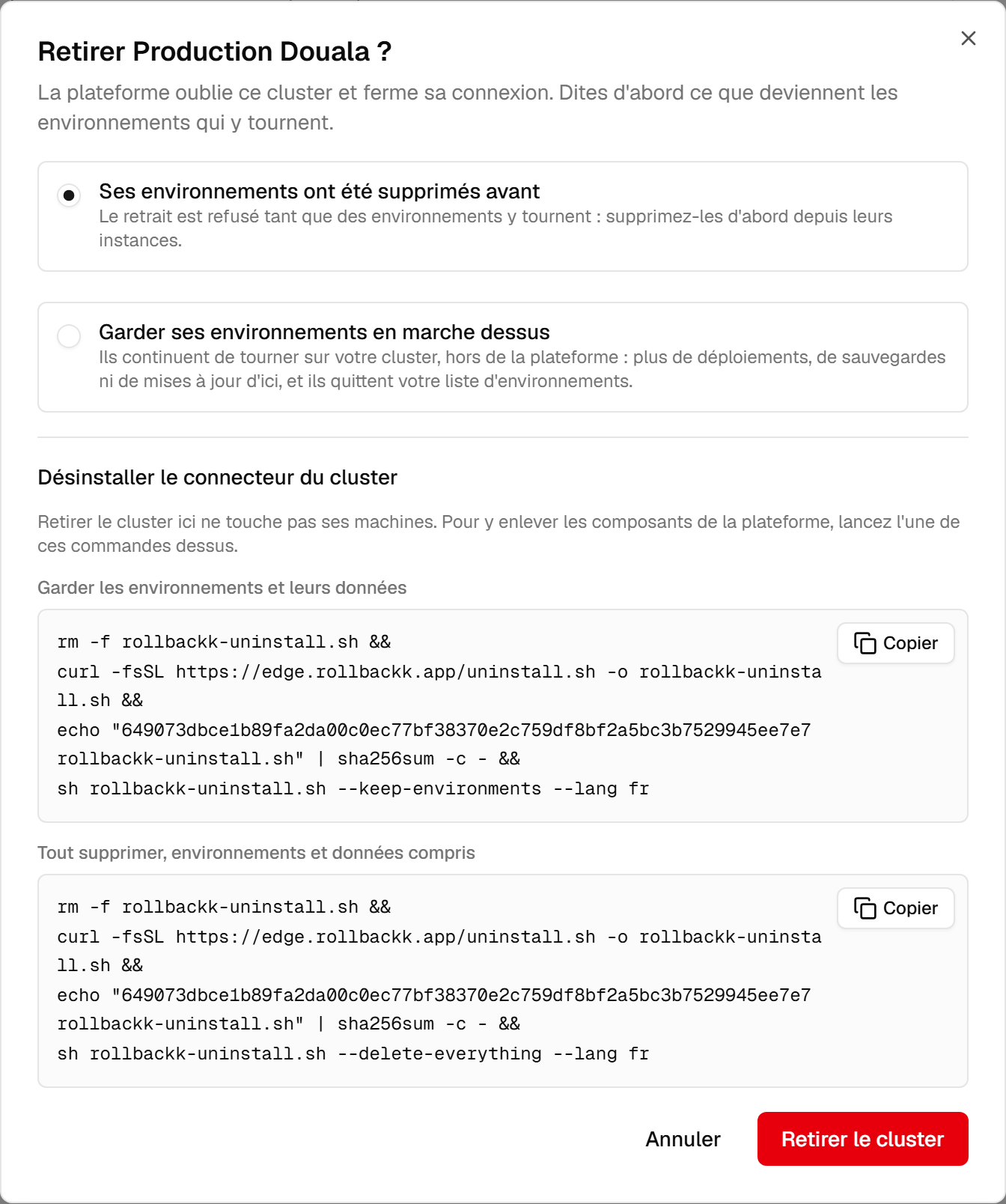
Retirer le cluster ne touche pas ses machines. La même fenêtre donne la commande qui désinstalle le connecteur du cluster : en gardant les environnements et leurs données, ou en supprimant tout, environnements et données compris. Comme l'installeur, elle parle votre langue.